Domain figt.de kaufen?
Wir ziehen mit dem Projekt
figt.de um.
Sind Sie am Kauf der Domain
figt.de interessiert?
domain@kv-gmbh.de · 0541-91531010
Domain figt.de kaufen?
Wie setze ich den Sitecom X4 N300 zurück?
Um den Sitecom X4 N300 zurückzusetzen, müssen Sie den Reset-Knopf auf der Rückseite des Routers drücken und gedrückt halten, bis die Power-LED blinkt. Dadurch werden alle Einstellungen des Routers auf die Werkseinstellungen zurückgesetzt. Anschließend können Sie den Router neu konfigurieren. **
Wie richte ich den WLAN-Verstärker von Sitecom ein?
Um den WLAN-Verstärker von Sitecom einzurichten, verbinde ihn zunächst mit einer Steckdose in der Nähe deines Routers. Verbinde dann dein Gerät (z.B. Laptop oder Smartphone) mit dem WLAN-Verstärker und öffne einen Webbrowser. Gib die IP-Adresse des Verstärkers in die Adressleiste ein und folge den Anweisungen auf dem Bildschirm, um die Einrichtung abzuschließen. **

Ähnliche Suchbegriffe für Sitecom
Top-Angebote
Produkte zum Begriff Sitecom:
-
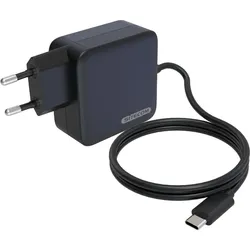
Sitecom 65W USB C Notebook Netzteil Power Delivery LadegerätDas Sitecom 65W USB C Notebook Netzteil bietet eine zuverlässige Stromversorgung für Notebooks, Tablets, Smartphones und weitere Geräte mit USB C Power Delivery Unterstützung. Mit einer maximalen Ausgangsleistung von 65 Watt eignet s87,95 €*Versand: 5,95 €Sichere Weiterleitung zum Anbieter


-
Wie richte ich den Sitecom Range Extender Socket N300 WLX 2007 ein?
Um den Sitecom Range Extender Socket N300 WLX 2007 einzurichten, verbinde ihn zunächst mit einer Steckdose in der Nähe deines WLAN-Routers. Warte, bis die Power-LED grün leuchtet, und drücke dann die WPS-Taste am Range Extender. Anschließend drücke innerhalb von 2 Minuten die WPS-Taste an deinem WLAN-Router. Sobald die Verbindung hergestellt ist, leuchtet die WLAN-LED am Range Extender grün. Du kannst nun den Range Extender an einem Ort platzieren, an dem du das WLAN-Signal verstärken möchtest. **
-
Was muss ich genau machen, um einen Port auf einem Sitecom Router freizugeben?
Um einen Port auf einem Sitecom Router freizugeben, müssen Sie sich in das Router-Admin-Panel einloggen. Geben Sie die IP-Adresse des Routers in Ihren Webbrowser ein und melden Sie sich mit den entsprechenden Anmeldeinformationen an. Suchen Sie nach den Einstellungen für Portweiterleitung oder Portfreigabe und geben Sie die erforderlichen Informationen wie Portnummer und Ziel-IP-Adresse ein. Speichern Sie die Einstellungen und der Port sollte nun freigegeben sein. **
-
Wie viele Nutzer verwendet Ihre Plattform oder Dienstleistung monatlich?
Unsere Plattform hat monatlich über 1 Million Nutzer. Wir verzeichnen ein stetiges Wachstum der Nutzerzahlen. Die genaue Anzahl variiert je nach Monat. **
-
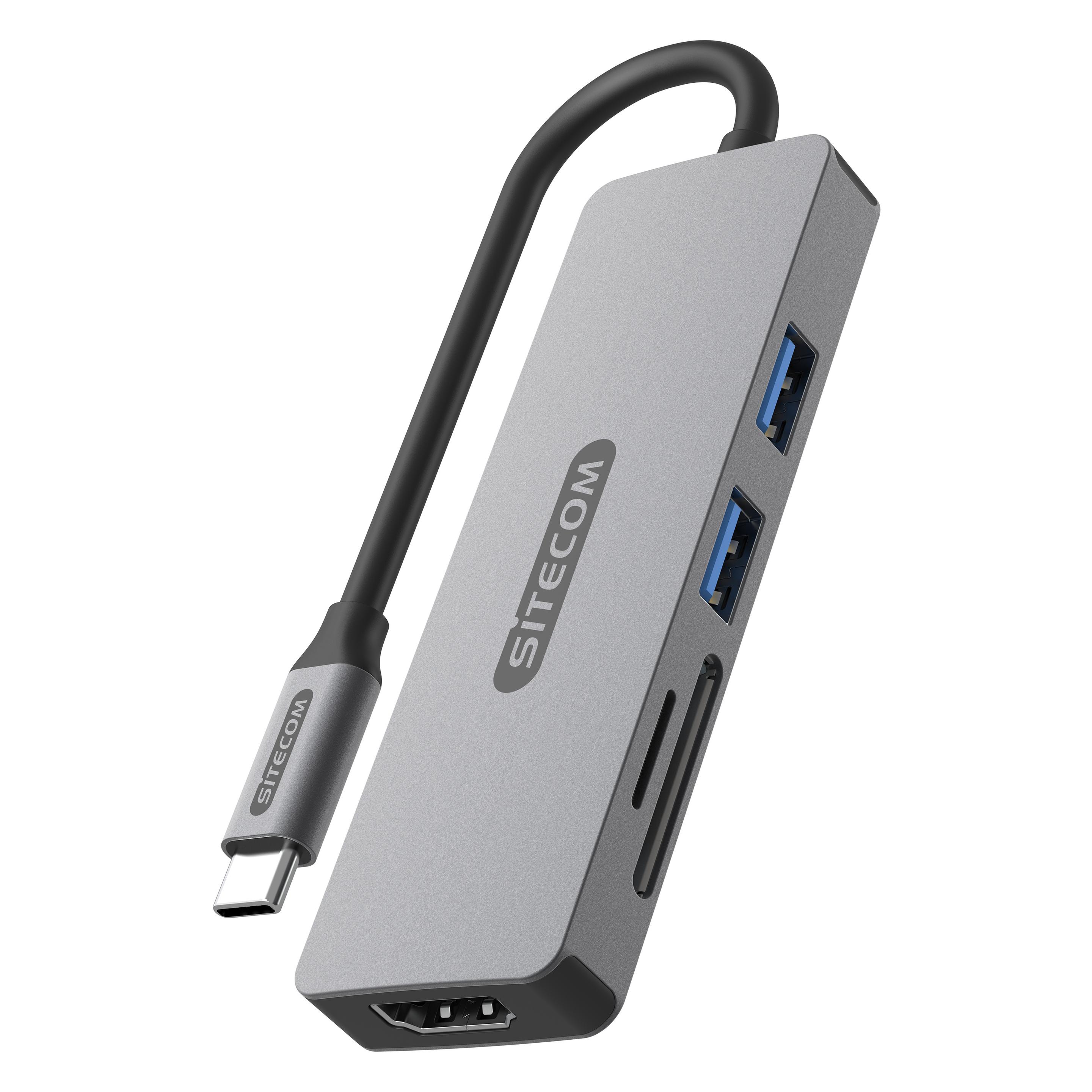
Wie kann ich zwei Monitore mit einem USB-C-Hub an ein MacBook Pro 16 mit einem Sitecom-Hub anschließen?
Um zwei Monitore mit einem USB-C-Hub an ein MacBook Pro 16 mit einem Sitecom-Hub anzuschließen, benötigst du einen USB-C-Hub mit zwei Videoausgängen, wie zum Beispiel HDMI oder DisplayPort. Schließe den USB-C-Hub an den USB-C-Anschluss deines MacBook Pro 16 an und verbinde dann die beiden Monitore mit den Videoausgängen des Hubs. Stelle sicher, dass du die entsprechenden Einstellungen an deinem MacBook Pro vornimmst, um die Monitore zu erkennen und das Bild auf beiden Monitoren anzuzeigen. **

Wie kann man Inhalte auf Abruf auf einer Plattform bereitstellen und welche Vorteile bietet diese Funktion für die Nutzer?
Inhalte auf Abruf können auf einer Plattform durch das Hochladen von Videos, Musik, Podcasts oder anderen Medien bereitgestellt werden. Diese Funktion ermöglicht es Nutzern, jederzeit und überall auf die Inhalte zuzugreifen, was Flexibilität und Bequemlichkeit bietet. Zudem können Nutzer die Inhalte nach ihren eigenen Vorlieben konsumieren und individuelle Playlists erstellen. **
Wie können Nutzer Zugriff auf exklusive Inhalte erhalten, ohne gegen Urheberrechte zu verstoßen?
Nutzer können exklusive Inhalte legal erwerben, indem sie sie direkt von den Urhebern oder autorisierten Plattformen kaufen. Sie können auch Abonnements für Streaming-Dienste abschließen, die exklusive Inhalte anbieten. Nutzer sollten immer sicherstellen, dass sie die Nutzungsbedingungen und Lizenzvereinbarungen einhalten, um Urheberrechtsverletzungen zu vermeiden. **
Top-Angebote
Produkte zum Begriff Sitecom:
-
Sitecom 65W USB C Notebook Netzteil Power Delivery LadegerätDas Sitecom 65W USB C Notebook Netzteil bietet eine zuverlässige Stromversorgung für Notebooks, Tablets, Smartphones und weitere Geräte mit USB C Power Delivery Unterstützung. Mit einer maximalen Ausgangsleistung von 65 Watt eignet s87,95 €*Versand: 5,95 €Sichere Weiterleitung zum Anbieter
-
Wie setze ich den Sitecom X4 N300 zurück?
Um den Sitecom X4 N300 zurückzusetzen, müssen Sie den Reset-Knopf auf der Rückseite des Routers drücken und gedrückt halten, bis die Power-LED blinkt. Dadurch werden alle Einstellungen des Routers auf die Werkseinstellungen zurückgesetzt. Anschließend können Sie den Router neu konfigurieren. **
-
Wie richte ich den WLAN-Verstärker von Sitecom ein?
Um den WLAN-Verstärker von Sitecom einzurichten, verbinde ihn zunächst mit einer Steckdose in der Nähe deines Routers. Verbinde dann dein Gerät (z.B. Laptop oder Smartphone) mit dem WLAN-Verstärker und öffne einen Webbrowser. Gib die IP-Adresse des Verstärkers in die Adressleiste ein und folge den Anweisungen auf dem Bildschirm, um die Einrichtung abzuschließen. **
-
Wie richte ich den Sitecom Range Extender Socket N300 WLX 2007 ein?
Um den Sitecom Range Extender Socket N300 WLX 2007 einzurichten, verbinde ihn zunächst mit einer Steckdose in der Nähe deines WLAN-Routers. Warte, bis die Power-LED grün leuchtet, und drücke dann die WPS-Taste am Range Extender. Anschließend drücke innerhalb von 2 Minuten die WPS-Taste an deinem WLAN-Router. Sobald die Verbindung hergestellt ist, leuchtet die WLAN-LED am Range Extender grün. Du kannst nun den Range Extender an einem Ort platzieren, an dem du das WLAN-Signal verstärken möchtest. **
-
Was muss ich genau machen, um einen Port auf einem Sitecom Router freizugeben?
Um einen Port auf einem Sitecom Router freizugeben, müssen Sie sich in das Router-Admin-Panel einloggen. Geben Sie die IP-Adresse des Routers in Ihren Webbrowser ein und melden Sie sich mit den entsprechenden Anmeldeinformationen an. Suchen Sie nach den Einstellungen für Portweiterleitung oder Portfreigabe und geben Sie die erforderlichen Informationen wie Portnummer und Ziel-IP-Adresse ein. Speichern Sie die Einstellungen und der Port sollte nun freigegeben sein. **
Ähnliche Suchbegriffe für Sitecom
-
Wie viele Nutzer verwendet Ihre Plattform oder Dienstleistung monatlich?
Unsere Plattform hat monatlich über 1 Million Nutzer. Wir verzeichnen ein stetiges Wachstum der Nutzerzahlen. Die genaue Anzahl variiert je nach Monat. **
-
Wie kann ich zwei Monitore mit einem USB-C-Hub an ein MacBook Pro 16 mit einem Sitecom-Hub anschließen?
Um zwei Monitore mit einem USB-C-Hub an ein MacBook Pro 16 mit einem Sitecom-Hub anzuschließen, benötigst du einen USB-C-Hub mit zwei Videoausgängen, wie zum Beispiel HDMI oder DisplayPort. Schließe den USB-C-Hub an den USB-C-Anschluss deines MacBook Pro 16 an und verbinde dann die beiden Monitore mit den Videoausgängen des Hubs. Stelle sicher, dass du die entsprechenden Einstellungen an deinem MacBook Pro vornimmst, um die Monitore zu erkennen und das Bild auf beiden Monitoren anzuzeigen. **
-
Wie kann man Inhalte auf Abruf auf einer Plattform bereitstellen und welche Vorteile bietet diese Funktion für die Nutzer?
Inhalte auf Abruf können auf einer Plattform durch das Hochladen von Videos, Musik, Podcasts oder anderen Medien bereitgestellt werden. Diese Funktion ermöglicht es Nutzern, jederzeit und überall auf die Inhalte zuzugreifen, was Flexibilität und Bequemlichkeit bietet. Zudem können Nutzer die Inhalte nach ihren eigenen Vorlieben konsumieren und individuelle Playlists erstellen. **
-
Wie können Nutzer Zugriff auf exklusive Inhalte erhalten, ohne gegen Urheberrechte zu verstoßen?
Nutzer können exklusive Inhalte legal erwerben, indem sie sie direkt von den Urhebern oder autorisierten Plattformen kaufen. Sie können auch Abonnements für Streaming-Dienste abschließen, die exklusive Inhalte anbieten. Nutzer sollten immer sicherstellen, dass sie die Nutzungsbedingungen und Lizenzvereinbarungen einhalten, um Urheberrechtsverletzungen zu vermeiden. **
* Alle Preise verstehen sich inklusive der gesetzlichen Mehrwertsteuer und ggf. zuzüglich Versandkosten. Die Angebotsinformationen basieren auf den Angaben des jeweiligen Shops und werden über automatisierte Prozesse aktualisiert. Eine Aktualisierung in Echtzeit findet nicht statt, so dass es im Einzelfall zu Abweichungen kommen kann. ** Hinweis: Teile dieses Inhalts wurden von KI erstellt.